[카테고리:] IT

다양한 IT 기술에 대한 내용을 공유합니다.

  • 카카오톡 조용히 나가기

    카카오톡 조용히 나가기

    카카오톡에서 다른 사람 모르게 단톡방을 나가는 방법은 두 가지 단계를 거칩니다.


    1단계: 실험실 설정 (기능 활성화)

    이 기능을 처음 사용하신다면 설정에서 먼저 켜주셔야 합니다.

    1. 카카오톡 우측 하단 [더보기(…)] 탭을 클릭합니다.
    2. 우측 상단 [설정(톱니바퀴)] 아이콘을 누릅니다.
    3. 목록에서 [실험실] 메뉴를 선택합니다.
    4. 가장 위에 있는 [실험실 이용하기]를 켭니다(노란색 활성화).
    5. 아래에 나오는 [채팅방 조용히 나가기] 스위치를 ON으로 바꿉니다.

    2단계: 채팅방에서 조용히 나가기

    설정을 마쳤다면, 이제 실제로 단톡방을 나갈 차례입니다.

    1. 나가고 싶은 단체 채팅방에 들어갑니다.
    2. 우측 상단의 [삼선(≡)] 메뉴 아이콘을 클릭합니다.
    3. 오른쪽 맨 아래에 있는 [나가기(화살표 모양)] 버튼을 누릅니다.
    4. 중요! 이때 화면에 팝업창이 뜨는데, [조용히 나가기]라는 체크박스가 보입니다. 여기에 꼭 체크를 하세요.
    5. 마지막으로 [나가기]를 누르면 끝입니다.

    주의사항 (꼭 확인하세요!)

    • 1:1 채팅방 및 오픈채팅방: 이 기능은 일반 ‘그룹 채팅방’에서만 지원됩니다. 오픈채팅방은 아직 지원되지 않으니 주의하세요.
    • 채팅 목록에서 직접 나가기 금지: 채팅방 목록을 길게 눌러서 바로 ‘나가기’를 하면 이 옵션이 뜨지 않습니다. 반드시 채팅방 안으로 들어가서 나가기를 진행해야 합니다.
    • 조용히 나간 후 재초대: 내가 나간 기록은 안 남지만, 누군가 나를 다시 초대하면 “OOO님을 초대했습니다”라는 문구는 채팅방에 나타납니다.

    혹시 설정 메뉴가 보이지 않거나 기능이 작동하지 않는다면, 카카오톡 앱을 최신 버전으로 업데이트했는지 확인해 보시는 게 좋습니다.

  • 아이폰 17 배터리 성능 최적화

    아이폰 17 배터리 성능 최적화

    아이폰 17 배터리 성능 최적화: 수명을 2배 늘리는 필수 설정 가이드(iOS 26 대응)

    2025년 하반기 출시된 아이폰 17 시리즈는 강력한 성능과 고도화된 AI(Apple Intelligence) 기능을 자랑하지만, 그만큼 배터리 관리의 중요성도 커졌습니다. 특히 최신 iOS 26 환경에서는 기존 모델과는 다른 새로운 최적화 로직이 적용되어 있습니다. 오늘은 소중한 내 아이폰 17의 배터리 효율을 극대화하고, 성능 저하 없이 오래 사용할 수 있는 팁을 정리해 드립니다.

    1. 하드웨어 수명을 결정짓는 ‘충전 습관’의 변화

    배터리는 소모품이지만, 어떻게 충전하느냐에 따라 1년 뒤의 성능 상태(Battery Health)가 완전히 달라집니다.

    • 충전 한도 85~90% 설정 (필수): 아이폰 15 시리즈부터 도입된 충전 한도 설정이 아이폰 17에서는 더욱 세밀해졌습니다. 설정 > 배터리 > 충전으로 이동해 한도를 85% 또는 90%로 설정하세요. 리튬 이온 배터리는 100% 완충 상태로 오래 방치될 때 스트레스를 가장 많이 받습니다. 90%만 채워도 하루 사용에 큰 지장이 없다면, 이 설정만으로도 배터리 노화를 2.5배 늦출 수 있습니다.
    • 완전 방전 피하기 (20-80 법칙): 배터리 잔량이 0%가 되어 전원이 꺼지는 현상은 배터리 셀에 치명적인 손상을 줍니다. 가급적 20% 미만으로 떨어지기 전에 충전을 시작하고, 80~90% 사이에서 충전을 마치는 습관을 들이세요.

    2. iOS 26 신기능 ‘적응형 전력 모드’ 활용

    iOS 26 버전부터는 기존의 저전력 모드보다 진화한 ‘적응형 전력 모드(Adaptive Power Mode)’가 탑재되었습니다.

    • 지능형 제어: 설정 > 배터리 > 전력 모드에서 활성화할 수 있습니다. 이 기능은 사용자의 패턴을 분석하여 배터리가 평소보다 빨리 소모될 때만 백그라운드 활동을 제한하고 디스플레이 밝기를 미세하게 조절합니다. 무조건 성능을 낮추는 기존 방식보다 훨씬 쾌적하면서도 효율적입니다.
    • Apple Intelligence 최적화: 아이폰 17의 핵심인 AI 기능은 Neural Engine을 상시 가동합니다. 만약 AI 글쓰기 도구나 실시간 요약 기능을 자주 쓰지 않는다면 관련 설정을 필요한 것만 켜두는 것이 전력 소모를 줄이는 핵심입니다.

    3. 디스플레이: 가장 큰 배터리 도둑 잡기

    아이폰 17의 화려한 디스플레이는 가장 많은 전력을 소비하는 부품입니다.

    • 다크 모드 활성화: 아이폰 17의 OLED 디스플레이는 검은색을 표현할 때 소자를 완전히 끕니다. 다크 모드 사용 시 화이트 모드 대비 배터리 지속 시간이 최대 30% 이상 향상됩니다.
    • ProMotion 주사율 제한: 120Hz의 부드러운 화면은 만족스럽지만 전력을 많이 씁니다. 만약 배터리를 아껴야 하는 상황이라면 설정 > 손쉬운 사용 > 동작 > 프레임률 제한을 통해 60Hz로 고정해 보세요.
    • Always-On Display(AOD) 설정: 화면이 꺼져 있어도 시계가 보이는 AOD 기능은 편리하지만 매시간 1~2%의 배터리를 추가로 소모합니다. 설정 > 디스플레이 및 밝기 > 항상 켬 디스플레이에서 배경화면 보기를 끄거나, 아예 기능을 해제하면 상당한 절약 효과를 볼 수 있습니다.

    4. 네트워크 및 백그라운드 설정 최적화

    • 5G 자동 모드 사용: 5G 신호가 불안정한 곳에서는 LTE와 5G를 오가며 배터리를 과도하게 사용합니다. 설정 > 셀룰러 > 데이터 옵션에서 ‘5G 우선’보다는 ‘5G 자동’으로 설정하여 지능적인 전환을 유도하세요.
    • 백그라운드 앱 새로 고침 정리: 나도 모르는 사이에 앱들이 정보를 업데이트하며 배터리를 씁니다. 설정 > 일반 > 백그라운드 앱 새로 고침에서 카카오톡이나 지도 등 실시간 알림이 중요한 앱을 제외하고는 모두 ‘끔’으로 설정하는 것이 좋습니다.

    5. 발열 관리: 배터리의 가장 큰 적

    아이폰 17은 내부 냉각 시스템(베이퍼 챔버)이 개선되었지만, 여전히 뜨거운 환경은 배터리 성능에 독입니다. 직사광선 아래 차 안에 두거나, 고사양 게임을 충전하면서 플레이하는 행동은 피해야 합니다. 배터리 온도가 높아지면 기기가 스스로 충전을 멈추거나 성능을 제한하는데, 이는 이미 배터리에 무리가 가고 있다는 신호입니다.


    마치며

    아이폰 17의 배터리 수명은 기기의 중고가 방어뿐만 아니라 쾌적한 사용 경험을 위해 매우 중요합니다. 위의 설정들을 한 번만 세팅해 두면, 2~3년 뒤에도 신제품 못지않은 배터리 효율을 유지하실 수 있을 것입니다. 지금 바로 설정 창을 열어 나만의 최적화 세팅을 시작해 보세요!

  • 컴퓨터 용량 부족? 외장하드, 클라우드 활용법으로 해결!

    컴퓨터 용량 부족? 외장하드, 클라우드 활용법으로 해결!

    컴퓨터 용량 부족, 왜 생길까요?

    컴퓨터 사용량이 늘면서 가장 흔하게 마주치는 문제 중 하나가 바로 ‘저장 공간 부족’입니다. 사진, 동영상, 문서 파일부터 시작해 게임, 프로그램 설치 파일까지, 우리는 알게 모르게 컴퓨터에 수많은 데이터를 쌓아두고 있습니다. 이렇게 쌓인 데이터가 컴퓨터의 저장 공간을 차지하면서 “컴퓨터 용량 부족”이라는 경고 메시지를 보게 되는 것이죠.

    저장 공간 부족의 주요 원인

    • 대용량 파일 증가: 고화질 사진, 4K 동영상, 게임 파일 등 예전에 비해 파일 크기가 훨씬 커졌습니다.
    • 프로그램 및 게임 설치: 다양한 소프트웨어와 게임을 설치하면서 많은 저장 공간이 필요합니다.
    • 임시 파일 및 캐시: 운영체제와 프로그램이 작동하면서 생성되는 임시 파일들이 쌓입니다.
    • 다운로드 파일: 인터넷에서 다운로드한 파일들이 정리되지 않고 쌓입니다.
    • 시스템 복원 지점: 만일을 대비해 만들어두는 시스템 복원 지점도 상당한 용량을 차지할 수 있습니다.

    이러한 원인들로 인해 컴퓨터 용량이 부족해지면, 컴퓨터 속도가 느려지거나 새로운 파일을 저장할 수 없는 불편함을 겪게 됩니다. 그렇다면 이 문제를 어떻게 해결할 수 있을까요?

    컴퓨터 용량 늘리기, 현실적인 해결책은?

    컴퓨터 용량을 늘리는 방법은 크게 두 가지로 나눌 수 있습니다. 첫째는 기존 저장 공간을 정리하여 확보하는 것이고, 둘째는 새로운 저장 공간을 추가하는 것입니다. 각각의 방법에 대해 자세히 알아보겠습니다.

    1. 기존 저장 공간 정리하기 (내부 청소)

    새로운 저장 공간을 추가하기 전에, 먼저 컴퓨터 안에 불필요한 파일들을 정리하는 것이 중요합니다. 이는 비용이 들지 않으면서도 즉각적인 효과를 볼 수 있는 방법입니다.

    1.1 불필요한 파일 삭제

    • 다운로드 폴더 정리: 인터넷에서 다운로드한 파일 중 더 이상 필요 없는 파일은 과감히 삭제합니다.
    • 휴지통 비우기: 삭제한 파일들이 모이는 휴지통을 주기적으로 비워야 실제 저장 공간이 확보됩니다.
    • 임시 파일 삭제: Windows의 ‘디스크 정리’ 도구를 활용하면 시스템에서 생성하는 임시 파일, 인터넷 임시 파일 등을 쉽게 삭제할 수 있습니다.
    • 사용법: Windows 검색창에 ‘디스크 정리’를 입력하고 실행한 후, 정리할 드라이브를 선택합니다. ‘정리할 파일’ 목록에서 삭제할 항목을 선택하고 ‘확인’을 누르면 됩니다.
    • 대용량 파일 찾아서 삭제: 동영상, 고화질 사진, 설치 파일 등 용량이 큰 파일들을 찾아보고 필요 없다면 삭제합니다. 파일 탐색기에서 ‘크기’ 기준으로 정렬하면 쉽게 찾을 수 있습니다.

    1.2 사용하지 않는 프로그램 제거

    컴퓨터에 설치된 프로그램 중 더 이상 사용하지 않는 프로그램은 제거하는 것이 좋습니다. 프로그램 하나가 차지하는 용량은 적더라도, 여러 개가 쌓이면 상당한 공간을 차지할 수 있습니다.

    • Windows: 설정 > > 앱 및 기능으로 이동하여 목록에서 필요 없는 앱을 선택하고 ‘제거’를 누릅니다.
    • macOS: 응용 프로그램 폴더에서 앱 아이콘을 휴지통으로 드래그하거나, 앱 제거 프로그램을 사용합니다.

    1.3 시스템 파일 최적화

    • 시스템 복원 지점 관리: 시스템 복원 지점은 컴퓨터에 문제가 생겼을 때 이전 상태로 되돌릴 수 있는 유용한 기능이지만, 많은 용량을 차지할 수 있습니다. 꼭 필요한 복원 지점만 남기고 삭제하는 것을 고려해 볼 수 있습니다. (주의: 복원 지점 삭제는 신중하게 결정해야 합니다.)
    • Windows 업데이트 정리: Windows 업데이트 과정에서 생성되는 이전 버전 파일 등을 삭제하여 공간을 확보할 수 있습니다. 이 역시 ‘디스크 정리’ 도구를 통해 가능합니다.

    1.4 저장 공간 분석 도구 활용

    어떤 파일이나 폴더가 저장 공간을 가장 많이 차지하는지 시각적으로 보여주는 도구를 사용하면 효율적인 정리가 가능합니다.

    • Windows: 기본 제공되는 ‘저장 공간 센스’ 기능을 활용하거나, 무료 프로그램인 ‘TreeSize Free’, ‘WinDirStat’ 등을 사용해 볼 수 있습니다.
    • macOS: ‘저장 공간 관리’ 기능을 활용하면 어떤 종류의 파일이 용량을 많이 차지하는지 쉽게 파악할 수 있습니다. (Apple 메뉴 > 이 Mac에 관하여 > 저장 공간 > 관리)

    2. 새로운 저장 공간 추가하기 (외부 확장)

    기존 저장 공간을 정리해도 용량이 부족하다면, 새로운 저장 공간을 추가하는 것이 근본적인 해결책입니다.

    2.1 외장 하드 드라이브 (HDD/SSD)

    외장 하드는 가장 일반적이고 직관적인 저장 공간 확장 방법입니다. USB 포트를 통해 컴퓨터에 연결하여 사용하며, 용량 대비 가격이 저렴한 편입니다.

    • HDD (Hard Disk Drive): 전통적인 방식의 저장 장치로, 가격이 저렴하고 대용량 제품이 많습니다. 다만, 속도가 SSD보다 느리고 충격에 약하다는 단점이 있습니다.
    • 추천 용도: 사진, 동영상 등 대용량 미디어 파일 보관, 백업용
    • 가격대: 1TB 기준 5~10만원 내외 (제품별 상이)
    • SSD (Solid State Drive): HDD보다 훨씬 빠른 속도를 자랑하며, 소음이 없고 충격에 강합니다. 가격은 HDD보다 비싸지만, 최근에는 가격이 많이 하락했습니다.
    • 추천 용도: 자주 사용하는 프로그램 설치, 게임 저장, 빠른 데이터 접근이 필요한 경우
    • 가격대: 1TB 기준 8~15만원 내외 (제품별 상이)

    외장 하드 선택 시 고려사항:

    • 용량: 필요한 용량을 충분히 고려하여 선택합니다. (예: 사진 1000장당 약 5MB, 1시간 HD 영상 약 1GB)
    • 속도: USB 3.0 이상 인터페이스를 지원하는 제품이 더 빠른 데이터 전송 속도를 제공합니다.
    • 휴대성: 자주 휴대해야 한다면 작고 가벼운 제품을 선택합니다.
    • 내구성: 충격에 강한 제품을 원하면 SSD를 고려하거나, 외부 충격 보호 케이스가 있는 제품을 선택합니다.

    2.2 클라우드 스토리지 서비스

    인터넷을 통해 파일을 저장하고 관리하는 서비스입니다. 언제 어디서든 인터넷만 연결되면 파일에 접근할 수 있다는 장점이 있습니다.

    • 주요 서비스:
    • Google Drive: 무료 15GB 제공, 유료 플랜으로 용량 확장 가능 (월 1,100원부터 100GB)
    • Microsoft OneDrive: 무료 5GB 제공, Windows 사용자에게 친숙하며 Office 365 구독 시 대용량 제공
    • Dropbox: 무료 2GB 제공 (친구 초대 등으로 추가 가능), 안정적인 동기화 기능
    • Apple iCloud: 무료 5GB 제공, Apple 기기 사용자에게 최적화
    • 장점:
    • 물리적인 장치가 필요 없어 분실 위험이 적습니다.
    • 여러 기기 간 파일 동기화가 편리합니다.
    • 공유 기능이 뛰어나 협업에 용이합니다.
    • 단점:
    • 무료 용량은 제한적이며, 대용량 사용 시 월별/연간 구독료가 발생합니다.
    • 인터넷 연결이 필수적입니다.
    • 민감한 정보는 보안에 대한 고려가 필요합니다.

    클라우드 스토리지 활용 팁:

    • 자동 백업 설정: 중요한 파일은 클라우드에 자동으로 백업되도록 설정합니다.
    • 용량별 서비스 비교: 본인의 사용 패턴에 맞는 서비스와 요금제를 선택합니다.
    • 기기 간 동기화 활용: 컴퓨터, 스마트폰, 태블릿 등 여러 기기에서 파일을 seamless하게 공유합니다.

    2.3 NAS (Network Attached Storage)

    NAS는 개인용 클라우드 서버를 구축하는 방법입니다. 여러 개의 하드 드라이브를 장착하여 대용량의 저장 공간을 확보하고, 네트워크를 통해 집안이나 사무실 어디서든 접근할 수 있습니다.

    • 장점:
    • 구축 시 대용량 저장 공간 확보가 용이합니다.
    • 데이터 프라이버시를 높일 수 있습니다.
    • 개인 클라우드, 미디어 서버, 백업 서버 등 다용도로 활용 가능합니다.
    • 단점:
    • 초기 구축 비용이 외장 하드보다 높습니다.
    • 설정 및 관리가 다소 복잡할 수 있습니다.
    • 전기 요금이 지속적으로 발생합니다.

    2.4 컴퓨터 내부 저장 장치 추가 (SSD/HDD)

    데스크톱 컴퓨터의 경우, 내부 케이스에 추가적인 SSD나 HDD를 장착하여 저장 공간을 늘릴 수 있습니다. 노트북은 모델에 따라 추가 장착이 어렵거나 불가능할 수 있습니다.

    • 장점: 외장 장치처럼 연결/해제할 필요 없이 영구적으로 사용할 수 있습니다.
    • 단점: 컴퓨터 내부를 열어야 하므로 초보자에게는 어려울 수 있으며, 컴퓨터 사양에 따라 장착 가능한 슬롯이 제한적일 수 있습니다.

    컴퓨터 용량 늘리기, 무엇을 먼저 해야 할까?

    가장 먼저 기존 저장 공간을 정리하는 것부터 시작하세요. 불필요한 파일을 삭제하고 사용하지 않는 프로그램을 제거하는 것만으로도 상당한 공간을 확보할 수 있습니다.

    • 1단계: 디스크 정리 도구를 이용해 임시 파일, 업데이트 파일 등을 정리합니다.
    • 2단계: 다운로드 폴더와 휴지통을 비웁니다.
    • 3단계: 사용하지 않는 프로그램을 제거합니다.
    • 4단계: 저장 공간 분석 도구를 활용해 대용량 파일들을 찾아보고, 필요 없으면 삭제하거나 외장 하드/클라우드로 옮깁니다.

    이 단계를 거친 후에도 용량이 부족하다면, 외장 하드나 클라우드 스토리지를 활용하는 것을 추천합니다. 개인적인 사용이나 백업 목적이라면 외장 하드가 가성비가 좋고, 여러 기기 간 동기화나 공유가 중요하다면 클라우드 서비스가 유용합니다.

    자주 묻는 질문 (FAQ)

    Q1. 컴퓨터 용량이 부족하면 속도가 느려지나요?

    A1. 네, 그렇습니다. 저장 공간이 부족하면 운영체제가 임시 파일을 저장하거나 프로그램을 실행하는 데 필요한 공간이 줄어들어 전반적인 컴퓨터 성능이 저하될 수 있습니다. SSD의 경우, 용량이 80% 이상 차면 성능이 저하되는 경향이 있습니다.

    Q2. 외장 하드와 클라우드 중 어떤 것을 선택해야 할까요?

    A2. 사용 목적에 따라 다릅니다.

    • 외장 하드: 대용량 파일의 영구 보관, 백업, 인터넷 연결 없이 사용하고 싶을 때 유리합니다. 초기 비용이 들지만 추가 비용은 없습니다.
    • 클라우드: 여러 기기에서 파일에 접근하고 싶거나, 파일 공유가 잦을 때 편리합니다. 월/연간 구독료가 발생할 수 있습니다.

    Q3. 컴퓨터 용량을 늘리는 데 드는 비용은 얼마나 되나요?

    A3.

    • 정리만 하는 경우: 무료
    • 외장 하드: 1TB 기준 약 5만원부터 시작 (HDD), SSD는 조금 더 비쌉니다.
    • 클라우드: 무료 용량(5~15GB) 외에 100GB 사용 시 월 1,100원 ~ 2,000원 정도의 비용이 발생합니다. (서비스별 상이)
    • NAS: 구축 비용은 20만원 이상으로, 하드 디스크 가격에 따라 더 높아집니다.

    결론

    컴퓨터 용량 부족 문제는 더 이상 걱정할 필요가 없습니다. 먼저 불필요한 파일을 정리하고 사용하지 않는 프로그램을 제거하여 내부 공간을 확보하는 것이 중요합니다. 이후에도 용량이 부족하다면, 외장 하드나 클라우드 스토리지와 같은 외부 저장 공간을 활용하여 넉넉한 컴퓨팅 환경을 만드세요.

    지금 바로 실천해 보세요!

    1. 디스크 정리 도구를 실행하여 임시 파일과 불필요한 시스템 파일을 삭제하세요.
    2. 다운로드 폴더와 휴지통을 확인하고 정리하세요.
    3. 사용하지 않는 프로그램 목록을 확인하고 제거하세요.

    이 간단한 단계들만으로도 컴퓨터의 숨통을 트여주고, 더욱 쾌적하게 컴퓨터를 사용할 수 있을 것입니다.

  • TikTok Entertainment Centre: Your Ultimate Guide to Viral Content

    TikTok Entertainment Centre: Your Ultimate Guide to Viral Content

    Unveiling the TikTok Entertainment Centre: What It Is and Why It Matters

    The digital landscape is constantly evolving, and at its forefront sits TikTok, a platform that has revolutionized short-form video content. For creators and businesses aiming to capture the attention of a global audience, understanding the tools and resources available is paramount. One such crucial resource is the TikTok Entertainment Centre. This isn’t just a buzzword; it’s a dynamic ecosystem designed to empower users, foster creativity, and provide invaluable insights into the ever-changing world of viral content.

    What Exactly is the TikTok Entertainment Centre?

    At its core, the TikTok Entertainment Centre is a comprehensive portal that serves as a one-stop shop for all things related to content creation, trend analysis, and platform engagement on TikTok. Think of it as your backstage pass to understanding what makes content tick, how to reach your audience effectively, and how to stay ahead of the curve. It’s a space where data meets creativity, offering tools and information that can significantly impact your TikTok strategy.

    The Centre is broadly divided into several key areas, each catering to different needs:

    • Trend Discovery: This section provides real-time data on trending hashtags, sounds, and video formats. It’s your window into what’s currently captivating users worldwide.
    • Creator Resources: Here, you’ll find tutorials, best practices, and information on how to utilize TikTok’s various features, from editing tools to monetization options.
    • Insights and Analytics: For creators and brands, this is a goldmine. It offers data-driven insights into audience demographics, content performance, and overall platform trends.
    • Community and Support: Access to community guidelines, support channels, and updates on new features and policies.

    The Significance of the Entertainment Centre for Creators and Brands

    Why should you care about the TikTok Entertainment Centre? The answer lies in its ability to provide a competitive edge. In a platform driven by rapid trends and algorithm-driven visibility, informed decisions are critical.

    For individual creators, the Entertainment Centre offers:

    • Inspiration: Discovering what’s trending can spark new content ideas and help you tap into popular challenges or memes.
    • Skill Development: Tutorials and guides can help you refine your video editing, storytelling, and engagement techniques.
    • Growth Potential: Understanding analytics can reveal what resonates with your audience, allowing you to create more of what works.

    For brands and businesses, the benefits are equally compelling:

    • Market Research: Identify emerging trends and consumer interests to inform marketing campaigns and product development.
    • Audience Understanding: Gain deeper insights into your target demographics and their content consumption habits on TikTok.
    • Campaign Optimization: Leverage data to create more effective ad campaigns and organic content strategies.
    • Brand Building: Connect with audiences authentically by participating in relevant trends and conversations.

    Navigating the Features: A Deep Dive into the Entertainment Centre

    The TikTok Entertainment Centre is not a static entity; it’s a dynamic platform packed with features designed to be both informative and actionable. Let’s break down some of the key components and how you can leverage them.

    H2: Trendspotting: Riding the Wave of Viral Content

    The lifeblood of TikTok is its trends. The Entertainment Centre provides sophisticated tools to help you not only identify these trends but also understand their trajectory.

    H3: Hashtag Tracking and Analysis

    Hashtags are the backbone of discoverability on TikTok. The Entertainment Centre allows you to:

    • See Top-Performing Hashtags: Identify hashtags that are currently driving the most engagement and reach. This includes both broad categories (e.g., #fyp, #foryou) and niche topics.
    • Analyze Trend Velocity: Understand if a hashtag is just emerging, peaking, or starting to decline. This helps you decide whether to jump on a trend early or capitalize on its sustained popularity.
    • Discover Related Hashtags: Find complementary hashtags that can broaden your content’s reach and connect you with a wider audience interested in similar topics.

    Practical Tip: Don’t just use trending hashtags blindly. Analyze their context. Does the hashtag genuinely align with your content? Using irrelevant trending hashtags can actually harm your engagement.

    H3: Sound and Music Insights

    Sounds and music are integral to TikTok videos. The Entertainment Centre offers insights into:

    • Popular Audio Tracks: Discover songs and audio clips that are currently being used in a high volume of videos.
    • Emerging Sounds: Identify audio that is starting to gain traction, giving you an opportunity to be an early adopter.
    • Usage Data: See how many videos are using a particular sound, indicating its current popularity.

    Creative Application: Experiment with using trending sounds in unique ways. A clever or unexpected use of a popular audio clip can make your content stand out, even if the sound itself is widely used.

    H3: Video Format and Challenge Identification

    Beyond hashtags and sounds, the Entertainment Centre can highlight popular video formats and ongoing challenges. This could be anything from a specific editing style to a dance challenge or a creative storytelling format.

    • Identify Popular Formats: Understand what types of videos are currently performing well (e.g., tutorials, vlogs, comedic skits, duets).
    • Spot Emerging Challenges: Keep an eye on new challenges that are gaining momentum. Participating in these can significantly boost your visibility.

    Strategy: Adapt trends to your niche. If a particular video format is popular, think about how you can apply it to your area of expertise or interest.

    H2: Empowering Creators: Tools and Resources for Success

    Beyond trend analysis, the Entertainment Centre is a crucial resource for creators looking to hone their skills and maximize their impact on the platform.

    H3: Mastering TikTok’s Editing Suite

    TikTok offers a robust set of built-in editing tools. The Entertainment Centre provides:

    • Tutorials on Features: Learn how to effectively use filters, effects, text overlays, transitions, and speed adjustments.
    • Best Practices for Editing: Understand how editing choices can influence viewer retention and engagement. For instance, quick cuts can maintain energy, while thoughtful transitions can enhance storytelling.

    Actionable Advice: Practice with the tools. The more comfortable you are with the editing suite, the more creative and polished your videos will become. Experiment with different effects to see what works best for your content style.

    H3: Understanding the Algorithm

    While the exact workings of the TikTok algorithm are proprietary, the Entertainment Centre offers insights and guidance on factors that influence video visibility. This includes:

    • Watch Time and Completion Rate: Videos that keep viewers engaged for longer are favored.
    • User Interactions: Likes, comments, shares, and saves signal to the algorithm that your content is valuable.
    • Video Information: Captions, hashtags, and sounds contribute to categorizing your content for relevant audiences.

    Key Takeaway: Focus on creating content that genuinely captivates your audience from the first second. High completion rates are a strong indicator of quality.

    H3: Monetization Opportunities

    For creators looking to earn from their content, the Entertainment Centre provides information on:

    • TikTok Creator Fund: Understand eligibility criteria and how to apply to earn money based on video views.
    • Creator Marketplace: Connect with brands for sponsored content opportunities.
    • Live Gifting and Subscriptions: Learn how to engage with your audience during live streams and earn virtual gifts.

    Financial Planning: While monetization is a goal for many, focus first on building a consistent audience and creating high-quality content. Monetization opportunities often follow sustained engagement.

    H2: Data-Driven Decisions: Leveraging Insights and Analytics

    For serious creators and businesses, understanding performance metrics is non-negotiable. The Entertainment Centre provides access to analytics that can transform your strategy.

    H3: Audience Demographics and Behavior

    Gain a deeper understanding of who is watching your content:

    • Age, Gender, and Location: Identify the primary demographics of your viewers.
    • Peak Activity Times: Discover when your followers are most active on TikTok, allowing you to schedule your posts for maximum impact.

    Strategic Use: Tailor your content to your core audience. If your analytics show a strong presence of a particular age group, consider creating content that specifically appeals to them.

    H3: Content Performance Metrics

    Analyze how your individual videos are performing:

    • Views and Reach: Understand the overall visibility of your content.
    • Engagement Rate: Measure likes, comments, shares, and saves relative to your views.
    • Average Watch Time and Completion Rate: Critical indicators of how engaging your videos are.
    • Traffic Sources: See where your views are coming from (e.g., For You page, Following feed, profile).

    Actionable Insights: Identify your top-performing videos. What common elements do they share? Replicate successful strategies. Conversely, analyze underperforming videos to understand what might be going wrong.

    H3: Competitor Analysis (Indirectly)

    While direct competitor analytics aren’t usually provided, by observing trending content and popular creators within your niche, you can gain insights into what’s working for others. The Entertainment Centre helps by highlighting broad trends that competitors are likely also leveraging.

    Competitive Edge: Use the trend data to inform your content strategy, aiming to offer a unique perspective or a higher quality execution than existing content in a popular category.

    H2: Staying Compliant and Supported: Community Guidelines and Resources

    A healthy platform relies on clear rules and accessible support. The Entertainment Centre ensures users are informed and can get help when needed.

    H3: Understanding Community Guidelines

    Adhering to TikTok’s Community Guidelines is crucial for maintaining an active account and fostering a positive environment. The Entertainment Centre provides:

    • Clear Rules: Detailed information on prohibited content, behavior, and policies.
    • Updates and Enforcement: Information on how guidelines are updated and enforced.

    Importance: Familiarize yourself with these guidelines to avoid content removal, account suspension, or other penalties. This ensures a safe and enjoyable experience for everyone.

    H3: Accessing Support and Reporting Tools

    If you encounter issues or have questions, the Entertainment Centre directs you to:

    • Help Centre: A comprehensive resource for frequently asked questions and troubleshooting.
    • Reporting Mechanisms: Tools to report content or users that violate guidelines.
    • Direct Support Channels: Options for contacting TikTok support for specific issues.

    Proactive Approach: Understand how to use these tools. Knowing how to report inappropriate content or seek help can be vital for maintaining platform integrity.

    H2: Maximizing Your TikTok Strategy with the Entertainment Centre

    The TikTok Entertainment Centre is more than just a collection of data; it’s a strategic asset. By actively engaging with its features, you can significantly enhance your presence on the platform.

    H3: Developing a Content Calendar

    Use the trend insights to build a dynamic content calendar. Plan to incorporate:

    • Trending Topics: Allocate slots for content related to current viral trends.
    • Evergreen Content: Balance trends with content that has lasting appeal within your niche.
    • Timely Content: Consider holidays, events, or cultural moments relevant to your audience.

    Planning Benefit: A well-structured content calendar ensures consistency, reduces last-minute scrambling, and allows for strategic alignment with platform trends.

    H3: Iterative Content Creation and Improvement

    The analytics provided are your feedback loop.

    1. Create: Produce content based on trends and your understanding of your audience.
    2. Analyze: Review the performance of your videos using the Entertainment Centre’s insights.
    3. Iterate: Refine your approach based on what the data tells you. Double down on what works, and adjust or discard what doesn’t.

    Continuous Growth: This cycle of creation, analysis, and iteration is key to sustained growth and improvement on TikTok.

    H3: Engaging with the TikTok Community

    The Entertainment Centre highlights popular content and conversations. Use this information to:

    • Participate in Duets and Stitches: Engage directly with other creators’ content.
    • Respond to Comments: Foster a community around your videos by interacting with your audience.
    • Collaborate with Other Creators: Identify potential collaborators whose content aligns with yours.

    Community Building: TikTok thrives on interaction. Active engagement makes your profile more dynamic and appealing to both users and the algorithm.

    Conclusion: Your Gateway to TikTok Mastery

    The TikTok Entertainment Centre is an indispensable resource for anyone serious about succeeding on the platform. It bridges the gap between creative intuition and data-driven strategy, offering the insights needed to navigate the fast-paced world of short-form video.

    By actively utilizing its trend analysis tools, creator resources, and performance analytics, you can:

    • Stay Ahead of Trends: Consistently create relevant and engaging content.
    • Improve Your Content Quality: Leverage tutorials and best practices to enhance your video production and editing skills.
    • Understand Your Audience: Tailor your content to resonate deeply with your target viewers.
    • Maximize Your Reach: Optimize your posting strategy and content format for greater visibility.
    • Build a Thriving Community: Engage effectively with your followers and other creators.

    Your Action Plan:

    1. Explore: Dedicate time to thoroughly explore the different sections of the TikTok Entertainment Centre.
    2. Analyze: Regularly check trend data and your own video analytics.
    3. Experiment: Don’t be afraid to try new formats, sounds, and strategies based on your findings.
    4. Engage: Actively participate in the TikTok community.

    The journey to TikTok mastery is ongoing, and the Entertainment Centre is your most trusted guide. Embrace its capabilities, and unlock your full potential on this dynamic platform.

  • 윈도우11 컴퓨터 속도를 올리는 방법

    윈도우11 컴퓨터 속도를 올리는 방법

    윈도우 11 컴퓨터 속도를 올리는 완벽 최적화 가이드

    윈도우 11은 멋진 인터페이스를 제공하지만, 시간이 지남에 따라 속도가 느려질 수 있습니다. 간단한 설정 변경과 관리만으로도 컴퓨터를 새것처럼 빠르게 만들 수 있는 최적화 방법을 지금부터 상세히 알려드리겠습니다!

    1. 시작 프로그램 관리: 부팅 속도 개선

    컴퓨터가 켜질 때 자동으로 실행되는 프로그램이 많으면 부팅 시간이 길어지고 시스템 리소스를 잡아먹습니다. 불필요한 프로그램은 과감하게 끄세요.

    • 실행 방법:
      1. Ctrl + Shift + Esc를 눌러 작업 관리자를 엽니다.
      2. 상단 메뉴에서 시작 앱 탭으로 이동합니다.
      3. 목록에서 사용하지 않거나, 부팅 시 바로 실행할 필요가 없는 프로그램을 선택합니다.
      4. 우측 상단의 사용 안 함 버튼을 클릭합니다.
    • 팁: ‘영향’ 항목을 확인하여 ‘높음’으로 표시된 프로그램 위주로 비활성화하면 효과가 큽니다.

    2. 시각 효과 및 투명 효과 끄기: 성능 향상

    윈도우 11의 화려한 시각 효과는 시스템 자원을 많이 사용합니다. 디자인보다 속도가 중요하다면 일부 효과를 꺼서 성능을 확보할 수 있습니다.

    • 투명 효과 끄기:
      1. 설정 (Windows 키 + I) > 개인 설정 > 으로 이동합니다.
      2. 투명 효과으로 설정합니다.
    • 시각 효과 조정:
      1. 검색에서 ‘고급 시스템 설정 보기’를 검색해 실행합니다.
      2. 시스템 속성 창에서 고급 탭을 클릭하고, ‘성능’ 섹션의 설정 버튼을 클릭합니다.
      3. 시각 효과 탭에서 최적 성능으로 조정을 선택한 후 적용을 누릅니다. (필요하다면 ‘화면 글꼴의 가장자리 다듬기’ 정도만 다시 체크할 수 있습니다.)

    3. 디스크 공간 확보 및 정리: 시스템 안정화

    디스크에 불필요한 파일이 쌓이면 시스템 성능 저하의 원인이 됩니다. 주기적인 정리가 필요합니다.

    • 저장소 센스 활성화:
      1. 설정 > 시스템 > 저장소로 이동합니다.
      2. 저장소 센스으로 설정합니다. 저장소 센스는 시스템 공간이 부족할 때 임시 파일 및 휴지통 콘텐츠를 자동으로 삭제하여 공간을 확보해 줍니다.
    • 디스크 정리 수동 실행:
      1. 검색에서 디스크 정리를 검색하여 실행합니다.
      2. 정리할 드라이브(주로 C:)를 선택하고, ‘시스템 파일 정리’를 클릭하여 윈도우 업데이트 잔여 파일까지 정리합니다.

    4. 불필요한 백그라운드 앱 비활성화

    사용하지 않더라도 뒤에서 계속 실행되며 시스템 자원(CPU, 메모리, 배터리)을 소모하는 앱들이 있습니다.

    • 실행 방법:
      1. 설정 > > 설치된 앱으로 이동합니다.
      2. 목록에서 백그라운드 실행을 원치 않는 앱의 오른쪽 점 세 개 (…) 메뉴를 클릭합니다.
      3. 고급 옵션을 선택합니다.
      4. ‘백그라운드 앱 권한’ 섹션에서 설정을 항상 대신 전원 최적화 또는 안 함으로 변경합니다.

    5. 전원 관리 옵션 변경: 최고 성능 설정

    노트북이나 데스크톱의 전원 설정이 ‘균형 조정’ 또는 ‘절전’으로 되어 있다면 성능이 제한될 수 있습니다.

    • 실행 방법:
      1. 검색에서 전원 관리 옵션 편집을 검색해 실행하거나, 설정 > 시스템 > 전원 및 배터리로 이동합니다.
      2. 전원 모드최고 성능 (또는 고성능)으로 설정합니다. (단, 노트북의 경우 배터리 소모가 빨라질 수 있습니다.)

    6. 드라이버 및 윈도우 업데이트 유지

    최신 드라이버와 윈도우 업데이트는 버그 수정 및 성능 개선 패치를 포함하고 있습니다. 항상 최신 상태를 유지하는 것이 중요합니다.

    • 윈도우 업데이트 확인:
      1. 설정 > Windows Update로 이동합니다.
      2. 업데이트 확인 버튼을 클릭하여 최신 업데이트를 설치합니다.
    • 드라이버 업데이트: 그래픽 카드, 칩셋 등 주요 하드웨어 드라이버는 제조사 웹사이트에서 최신 버전으로 수동 설치하는 것이 가장 확실합니다.

    7. 하드웨어 업그레이드 고려 (최종 수단)

    위의 소프트웨어적 최적화로도 만족스러운 속도가 나오지 않는다면, 하드웨어 업그레이드를 고려해야 합니다. 특히 RAM 증설 또는 HDD에서 SSD로의 교체는 체감 성능을 극적으로 높여줍니다.

    업그레이드 항목효과
    SSD부팅 속도, 프로그램 실행 속도, 파일 로딩 속도 극대화
    RAM (메모리)멀티태스킹 능력 향상, 프로그램 작동 속도 개선

    이 가이드를 활용하여 윈도우 11 PC의 속도를 향상시키고, 포스팅에 필요한 내용을 보강해 보세요. 독자들이 쉽게 따라 할 수 있는 명확한 단계와 효과를 강조하는 것이 좋습니다!

  • 컴퓨터 용량 줄이기 불필요한 파일 삭제부터 최적화까지

    컴퓨터 용량 줄이기 불필요한 파일 삭제부터 최적화까지

    컴퓨터 용량 부족, 왜 생길까요?

    컴퓨터를 사용하다 보면 어느새 ‘디스크 공간 부족’이라는 경고 메시지를 마주하게 됩니다. 저장 공간이 꽉 찬다는 것은 단순히 파일을 더 이상 저장할 수 없다는 의미를 넘어, 컴퓨터의 전반적인 성능 저하로 이어질 수 있습니다. 자주 사용하는 프로그램 실행 속도가 느려지거나, 업데이트 설치가 불가능해지거나, 심지어는 시스템이 불안정해지는 현상까지 경험할 수 있습니다.

    이런 문제를 해결하기 위해 가장 먼저 떠올리는 것이 바로 ‘컴퓨터 용량 줄이기’입니다. 하지만 막연하게 어떤 파일을 지워야 할지, 어떻게 정리해야 할지 몰라 막막하게 느껴질 수 있습니다. 이 글에서는 컴퓨터 용량이 부족해지는 원인을 파악하고, 누구나 쉽게 따라 할 수 있는 구체적인 용량 확보 방법들을 단계별로 안내해 드리겠습니다. 더불어 잘못된 방법으로 인해 오히려 문제가 발생하지 않도록 주의사항까지 꼼꼼하게 짚어드릴 예정이니, 끝까지 주목해 주세요.

    컴퓨터 용량 줄이기: 단계별 실천 가이드

    컴퓨터 용량을 확보하는 것은 몇 가지 간단한 절차만으로도 놀라운 효과를 볼 수 있습니다. 지금부터 소개해 드릴 방법들을 차근차근 따라 해 보세요.

    1단계: 불필요한 파일 삭제하기

    가장 기본적인 방법이지만, 의외로 많은 용량을 확보할 수 있는 핵심 단계입니다.

    다운로드 폴더 정리

    많은 분들이 웹사이트에서 다운로드한 파일들을 정리하지 않고 그대로 두는 경우가 많습니다. 이 다운로드 폴더에는 설치 파일, 압축 파일, 문서, 이미지 등 다양한 종류의 파일이 쌓여 있을 수 있습니다. 더 이상 필요 없는 파일들은 과감하게 삭제하여 용량을 확보하세요.

    • 팁: 다운로드 폴더를 주기적으로 확인하는 습관을 들이는 것이 좋습니다.

    휴지통 비우기

    파일을 삭제하면 바로 영구적으로 지워지는 것이 아니라 휴지통으로 이동합니다. 휴지통에 쌓인 파일들도 컴퓨터의 저장 공간을 차지하므로, 주기적으로 휴지통을 비워주어야 합니다.

    • 확인 방법: 바탕화면에 있는 ‘휴지통’ 아이콘을 마우스 오른쪽 버튼으로 클릭한 후 ‘휴지통 비우기’를 선택하면 됩니다.

    임시 파일(Temp Files) 삭제

    운영체제나 프로그램이 작동하는 동안 생성되는 임시 파일들은 컴퓨터 사용 후에도 그대로 남아 용량을 차지하는 경우가 많습니다. 이러한 임시 파일들은 대부분 삭제해도 시스템 작동에 문제가 없습니다.

    • Windows에서 삭제하는 방법:
    • Windows 키 + R을 눌러 실행 창을 엽니다.
    • %temp%를 입력하고 확인을 누릅니다.
    • 열린 폴더에서 모든 파일을 선택(Ctrl + A)하고 삭제합니다. (일부 파일은 사용 중이라 삭제되지 않을 수 있으며, 이 경우 건너뛰기를 선택합니다.)
    • 다시 실행 창을 열어 temp를 입력하고 같은 방법으로 삭제합니다.
    • macOS에서 삭제하는 방법:
    • Finder를 엽니다.
    • 메뉴에서 ‘이동’ > ‘폴더로 이동’을 선택합니다.
    • /private/var/folders를 입력하고 이동합니다.
    • 이 폴더 안의 하위 폴더들을 탐색하며 용량이 큰 임시 파일들을 삭제합니다. (주의: 시스템 파일에 영향을 줄 수 있으므로 신중하게 진행해야 합니다.)

    오래된 문서 및 미디어 파일 정리

    예전에 작성했던 문서, 더 이상 보지 않는 사진이나 동영상 파일 등은 상당한 용량을 차지할 수 있습니다. 클라우드 스토리지(Google Drive, Dropbox, OneDrive 등)나 외장 하드 등으로 옮기거나, 정말 필요 없는 파일은 삭제하여 용량을 확보하세요.

    • 팁: 파일 탐색기나 Finder에서 파일 크기 순으로 정렬하여 용량이 큰 파일을 쉽게 찾을 수 있습니다.

    2단계: 디스크 정리 도구 활용하기

    운영체제에서 제공하는 디스크 정리 도구를 활용하면 불필요한 시스템 파일들을 자동으로 찾아 삭제해 줍니다.

    Windows 디스크 정리

    Windows에는 ‘디스크 정리’라는 유용한 기능이 내장되어 있습니다. 이 도구를 사용하면 임시 인터넷 파일, 다운로드한 프로그램 파일, 휴지통 내용, 설치 로그 파일 등 다양한 종류의 불필요한 파일을 찾아 삭제할 수 있습니다.

    1. ‘내 PC’ 또는 ‘내 컴퓨터’를 엽니다.
    2. 용량을 확보하고 싶은 드라이브(일반적으로 C: 드라이브)를 마우스 오른쪽 버튼으로 클릭하고 ‘속성’을 선택합니다.
    3. ‘일반’ 탭에서 ‘디스크 정리’ 버튼을 클릭합니다.
    4. 삭제할 파일 종류를 선택하고 ‘확인’을 누릅니다.
    5. 필요하다면 ‘시스템 파일 정리’ 버튼을 눌러 더 많은 파일을 정리할 수도 있습니다. (Windows 업데이트 파일 등이 포함될 수 있습니다.)

    macOS 디스크 공간 관리

    macOS에서도 디스크 공간을 효율적으로 관리할 수 있는 기능을 제공합니다.

    1. Apple 메뉴() > ‘이 Mac에 관하여’를 선택합니다.
    2. ‘저장 공간’ 탭을 클릭합니다.
    3. ‘관리…’ 버튼을 클릭하면 macOS가 저장 공간을 최적화하는 데 도움이 되는 다양한 옵션을 제시합니다.
    4. Apple에 저장: iCloud에 문서를 저장하여 Mac의 공간을 절약합니다.
    5. 자동으로 메일 첨부 파일 보기: 받은 편지함에서 메일 첨부 파일을 자동으로 삭제합니다.
    6. 보안 및 개인 정보 보호 설정: 사용하지 않는 앱을 자동으로 삭제합니다.
    7. Finder에서 보기: 각 파일 카테고리별로 저장 공간을 확인할 수 있습니다.

    3단계: 설치된 프로그램 및 앱 제거하기

    사용하지 않거나 불필요한 프로그램들은 컴퓨터 용량을 상당 부분 차지합니다. 이러한 프로그램들을 삭제하는 것이 용량 확보에 큰 도움이 됩니다.

    Windows에서 프로그램 제거

    1. ‘시작’ 메뉴를 클릭하고 ‘설정’ (톱니바퀴 모양 아이콘)을 선택합니다.
    2. ‘앱’ > ‘앱 및 기능’으로 이동합니다.
    3. 설치된 앱 목록에서 더 이상 사용하지 않는 프로그램을 선택하고 ‘제거’ 버튼을 클릭합니다.
    4. 화면에 나타나는 지시에 따라 제거를 완료합니다.
    5. 팁: 앱 목록에서 ‘정렬 기준’을 ‘크기’로 설정하면 용량이 큰 프로그램들을 쉽게 찾을 수 있습니다.

    macOS에서 앱 제거

    macOS에서는 앱을 삭제하는 방법이 Windows와 조금 다릅니다.

    1. Finder를 엽니다.
    2. ‘응용 프로그램’ 폴더로 이동합니다.
    3. 삭제하려는 앱을 휴지통으로 드래그합니다.
    4. 휴지통을 비워 앱을 완전히 삭제합니다.
    5. 주의: 일부 앱은 설치 시 생성되는 관련 파일(캐시, 설정 파일 등)이 남아 용량을 차지할 수 있습니다. 이러한 파일까지 완전히 삭제하고 싶다면 AppCleaner와 같은 전문 앱 제거 프로그램을 사용하는 것이 좋습니다.

    4단계: 시스템 최적화 및 설정 변경

    컴퓨터의 시스템 설정을 최적화하거나 특정 기능을 변경하는 것만으로도 용량을 절약할 수 있습니다.

    시스템 복원 지점 용량 줄이기

    Windows 시스템 복원 기능은 시스템 오류 발생 시 이전 상태로 되돌릴 수 있는 유용한 기능입니다. 하지만 시스템 복원 지점을 저장하는 데에도 상당한 용량이 사용될 수 있습니다.

    1. ‘Windows 검색’ 창에 ‘복원 지점 만들기’를 입력하고 실행합니다.
    2. ‘시스템 속성’ 창이 열리면 ‘시스템 보호’ 탭에서 해당 드라이브(일반적으로 C:)를 선택합니다.
    3. ‘구성’ 버튼을 클릭합니다.
    4. ‘디스크 공간 사용량’ 슬라이더를 조절하여 최대 사용량을 줄이거나, ‘삭제’ 버튼을 눌러 모든 복원 지점을 삭제할 수 있습니다. (주의: 모든 복원 지점을 삭제하면 문제가 발생했을 때 이전 상태로 되돌릴 수 없습니다.)

    최대 절전 모드 비활성화 (고급 사용자용)

    최대 절전 모드(Hibernation)는 현재 작업 중인 모든 내용을 하드디스크에 저장하고 컴퓨터 전원을 완전히 끄는 기능입니다. 이 기능은 ‘hiberfil.sys’라는 이름의 파일을 생성하며, 이 파일은 일반적으로 RAM 용량의 약 75%에 해당하는 크기를 차지할 수 있습니다. 컴퓨터를 자주 사용하고 최대 절전 모드를 사용하지 않는다면 비활성화하여 상당한 용량을 확보할 수 있습니다.

    • Windows에서 최대 절전 모드 비활성화:
    • ‘Windows 검색’ 창에 ‘cmd’를 입력하고 ‘명령 프롬프트’를 마우스 오른쪽 버튼으로 클릭한 후 ‘관리자 권한으로 실행’을 선택합니다.
    • 명령 프롬프트 창에 powercfg.exe /hibernate off를 입력하고 Enter 키를 누릅니다.
    • 컴퓨터를 재시동하면 hiberfil.sys 파일이 삭제됩니다.
    • 다시 활성화하려면: powercfg.exe /hibernate on 명령어를 사용합니다.

    디스크 조각 모음 (HDD 사용자 대상)

    SSD(Solid State Drive)를 사용하는 경우 디스크 조각 모음은 필수가 아니며 오히려 수명을 단축시킬 수 있습니다. 하지만 HDD(Hard Disk Drive)를 사용하는 경우에는 파일들이 디스크에 분산되어 저장되는 것을 막아 파일 접근 속도를 향상시키고, 때로는 용량 효율성을 높이는 데 도움이 될 수 있습니다.

    1. ‘Windows 검색’ 창에 ‘드라이브 조각 모음 및 최적화’를 입력하고 실행합니다.
    2. 최적화하려는 드라이브를 선택하고 ‘분석’ 또는 ‘최적화’ 버튼을 클릭합니다.
    3. 주기적으로 실행해 주는 것이 좋습니다.

    5단계: 압축 파일 활용 및 클라우드 스토리지 이용

    파일 자체의 크기를 줄이거나, 보관 방식을 효율화하는 것도 용량 확보의 좋은 방법입니다.

    파일 압축하기

    자주 사용하지 않지만 삭제하기는 아까운 파일들은 압축하여 용량을 줄일 수 있습니다. ZIP, RAR 등의 압축 형식을 사용하면 파일 크기를 10~30% 이상 줄일 수 있습니다.

    • Windows에서 압축하기:
    • 압축하려는 파일이나 폴더를 선택합니다.
    • 마우스 오른쪽 버튼을 클릭하고 ‘보내기’ > ‘압축(ZIP) 폴더’를 선택합니다.
    • macOS에서 압축하기:
    • 압축하려는 파일이나 폴더를 선택합니다.
    • 마우스 오른쪽 버튼을 클릭하고 ‘~개 항목 압축’을 선택합니다.

    클라우드 스토리지 적극 활용

    Google Drive, OneDrive, Dropbox, iCloud 등 클라우드 스토리지는 용량 확보의 가장 현실적인 대안입니다. 컴퓨터에 있는 중요 파일들을 클라우드에 백업해두고, 컴퓨터에서는 해당 파일을 삭제하거나 ‘온라인 전용’으로 설정하여 로컬 저장 공간을 확보할 수 있습니다.

    • 장점:
    • 언제 어디서든 인터넷만 연결되면 파일에 접근 가능
    • 데이터 손실 위험 감소 (하드웨어 고장 대비)
    • 다른 사람과 파일 공유 용이
    • 주의: 무료 용량은 제한적이므로, 많은 용량이 필요하다면 유료 요금제 가입을 고려해야 합니다.

    6단계: 시스템 오류 및 중복 파일 검사

    때로는 알 수 없는 오류나 숨겨진 중복 파일들이 용량을 차지하기도 합니다.

    디스크 오류 검사 (CHKDSK)

    디스크 오류 검사를 통해 디스크의 논리적, 물리적 오류를 찾아 수정할 수 있습니다. 이 과정에서 불필요하게 점유되었던 공간이 해제될 수도 있습니다.

    1. ‘Windows 검색’ 창에 ‘cmd’를 입력하고 ‘명령 프롬프트’를 마우스 오른쪽 버튼으로 클릭한 후 ‘관리자 권한으로 실행’을 선택합니다.
    2. 명령 프롬프트 창에 chkdsk C: /f /r (C:는 검사할 드라이브 문자)를 입력하고 Enter 키를 누릅니다.
    3. 재부팅 시 검사를 진행할 것인지 묻는 메시지가 나오면 ‘Y’를 입력하고 Enter 키를 누른 후 컴퓨터를 재시동합니다. (시간이 오래 걸릴 수 있습니다.)

    중복 파일 찾기 프로그램 사용

    컴퓨터를 오래 사용하다 보면 자신도 모르게 동일한 파일을 여러 곳에 저장해 두는 경우가 많습니다. Duplicate Cleaner, CCleaner (중복 파일 찾기 기능 포함) 등과 같은 프로그램을 사용하면 중복 파일을 찾아 삭제함으로써 상당한 용량을 확보할 수 있습니다.

    • 주의: 중요한 시스템 파일이나 프로그램 관련 파일이 중복 파일로 인식될 수 있으므로, 삭제 전에는 반드시 파일의 출처와 중요도를 확인해야 합니다.

    컴퓨터 용량 줄이기, 흔한 실수와 주의사항

    컴퓨터 용량을 확보하는 과정에서 몇 가지 주의해야 할 점들이 있습니다. 잘못된 방법으로 인해 소중한 데이터가 손실되거나 시스템 오류가 발생하지 않도록 다음 사항들을 꼭 숙지하세요.

    • 중요한 파일 함부로 삭제 금지: 용량 확보에 급급하여 개인적으로 중요하다고 판단되는 파일(사진, 문서, 동영상 등)을 무분별하게 삭제하는 것은 매우 위험합니다. 삭제 전에는 반드시 해당 파일이 자신에게 어떤 의미인지, 앞으로도 필요할 가능성은 없는지 신중하게 판단해야 합니다.
    • 시스템 파일 삭제 절대 금지: Windows나 macOS의 시스템 폴더에 있는 파일들을 임의로 삭제하는 것은 시스템 전체를 불안정하게 만들거나 부팅 불가능 상태로 만들 수 있습니다. 절대 시스템 관련 파일은 건드리지 않도록 주의해야 합니다.
    • 휴지통 비우기 습관화: 파일을 삭제했다고 해서 바로 용량이 확보되는 것이 아니므로, 주기적으로 휴지통을 비워주는 습관을 들이는 것이 중요합니다.
    • SSD 사용 시 디스크 조각 모음 주의: SSD는 HDD와 달리 물리적인 움직임 없이 데이터를 읽고 쓰기 때문에 디스크 조각 모음이 성능 향상에 큰 도움이 되지 않습니다. 오히려 잦은 조각 모음은 SSD의 수명을 단축시킬 수 있으니, SSD 사용자라면 디스크 조각 모음 기능을 비활성화하거나 사용 빈도를 최소화해야 합니다. (Windows 10 이상 버전에서는 SSD를 자동으로 인식하여 조각 모음 대신 ‘최적화’ 기능을 수행합니다.)
    • 프로그램 제거 시 주의: 완전히 사용하지 않는 프로그램이라도, 해당 프로그램이 다른 프로그램의 실행에 영향을 미치거나 중요한 시스템 기능을 담당하고 있을 가능성도 있습니다. 제거하기 전에 해당 프로그램이 어떤 역할을 하는지 간단히 검색해보는 것이 좋습니다.
    • 불분명한 출처의 프로그램 사용 주의: 인터넷에서 다운로드한 불법 프로그램이나 잘 알려지지 않은 최적화 프로그램 중에는 악성코드가 포함되어 있거나 오히려 시스템을 손상시키는 경우가 있습니다. 반드시 신뢰할 수 있는 출처의 프로그램만 사용해야 합니다.

    결론: 쾌적한 컴퓨터 환경, 꾸준한 관리가 답

    컴퓨터 용량을 줄이는 것은 단순히 ‘삭제’ 행위에 그치지 않습니다. 불필요한 파일을 정리하고, 시스템을 최적화하며, 효율적인 파일 관리 습관을 들이는 꾸준한 관리가 쾌적한 컴퓨팅 환경을 유지하는 핵심입니다.

    오늘 소개해 드린 방법들을 통해 여러분의 컴퓨터 용량을 효과적으로 확보하고, 느려졌던 컴퓨터 성능을 되살리시길 바랍니다.

    지금 바로 실천해 보세요!

    1. 다운로드 폴더와 휴지통을 비우세요. (가장 쉽고 빠르게 용량 확보!)
    2. 사용하지 않는 프로그램을 찾아 제거하세요. (의외로 많은 용량 확보 가능)
    3. 중요하지 않은 사진, 동영상은 클라우드로 옮기세요. (영구적인 저장 공간 확보)

    꾸준한 관리와 조금만 신경 쓰면 여러분의 컴퓨터는 언제나 새것처럼 빠르게 작동할 것입니다.

  • 코스트코 컴퓨터 본체 구매 가이드

    코스트코 컴퓨터 본체 구매 가이드

    코스트코 컴퓨터 본체의 매력: 왜 인기 있을까?

    코스트코에서 컴퓨터 본체를 찾는 사람들이 많은 이유는 분명합니다. 몇 가지 주요 매력 포인트를 짚어볼까요?

    1. 압도적인 가격 경쟁력

    코스트코의 가장 큰 장점은 역시 가격입니다. 대량 구매를 통해 유통 마진을 줄이고, 자체 브랜드(Kirkland Signature) 제품이나 특정 브랜드와의 협업을 통해 일반 소매점보다 훨씬 저렴한 가격에 제품을 제공하는 경우가 많습니다. 특히 할인 행사가 진행될 때는 더욱 매력적인 가격으로 컴퓨터 본체를 득템할 수 있습니다.

    2. 엄선된 브랜드와 구성

    코스트코는 아무 제품이나 들여놓지 않습니다. 주로 HP, Dell, Lenovo 등 인지도 높고 검증된 브랜드의 제품을 취급하며, 일반적인 사용 환경에 적합한 성능과 구성을 갖춘 모델들을 선별하여 판매합니다. 덕분에 소비자는 복잡한 스펙 비교 없이도 어느 정도 믿고 구매할 수 있습니다.

    3. 편리한 쇼핑 경험 (온라인/오프라인)

    코스트코 멤버라면 온라인몰과 오프라인 매장을 통해 편리하게 제품을 탐색하고 구매할 수 있습니다. 오프라인 매장에서는 직접 제품을 보고 만져볼 수 있다는 장점이 있고, 온라인몰에서는 집에서 편안하게 다양한 모델을 비교할 수 있습니다.

    4. 괜찮은 AS 및 반품 정책

    코스트코는 고객 만족을 중요하게 생각하는 만큼, AS나 반품 정책이 비교적 유연한 편입니다. 물론 제품 자체의 AS는 제조사를 통해 이루어지지만, 구매 과정에서의 불편함이나 제품 자체의 초기 불량 등에는 코스트코의 정책이 적용되어 안심하고 구매할 수 있습니다.

    코스트코 컴퓨터 본체, 이것만은 꼭 확인하자! (구매 전 체크리스트)

    매력적인 가격과 구성에도 불구하고, 코스트코 컴퓨터 본체 구매 시 몇 가지 주의할 점이 있습니다. 현명한 구매를 위해 다음 체크리스트를 꼭 확인하세요.

    1. CPU (프로세서) 성능 파악하기

    컴퓨터의 ‘뇌’라고 할 수 있는 CPU는 성능에 가장 큰 영향을 미칩니다. 코스트코에서 판매하는 컴퓨터 본체는 주로 인텔(Intel)의 코어 i3, i5, i7 또는 AMD 라이젠(Ryzen) 3, 5, 7 시리즈를 탑재하고 있습니다.

    • 인텔 코어 i3 / AMD 라이젠 3: 웹 서핑, 문서 작업, 동영상 시청 등 기본적인 용도에 적합합니다. 가격이 저렴하지만 고사양 작업에는 무리가 있습니다.
    • 인텔 코어 i5 / AMD 라이젠 5: 가장 대중적인 라인업으로, 일반적인 사무 작업, 간단한 사진 편집, 캐주얼 게임 등 다양한 용도로 무난하게 사용할 수 있습니다. 대부분의 사용자에게 추천할 만한 성능입니다.
    • 인텔 코어 i7 / AMD 라이젠 7: 고사양 게임, 영상 편집, 그래픽 작업 등 전문적인 작업이나 높은 성능을 요구하는 환경에 적합합니다. 가격대가 높지만 그만큼 뛰어난 성능을 제공합니다.

    💡 팁: 컴퓨터 본체 스펙을 볼 때 CPU의 세대(Generation)도 중요합니다. 최신 세대일수록 성능과 전력 효율이 좋습니다. 예를 들어, 인텔 13세대 i5가 10세대 i7보다 성능이 좋을 수도 있습니다.

    2. RAM (메모리) 용량 확인

    RAM은 컴퓨터가 여러 작업을 동시에 처리할 때 필요한 ‘작업 공간’입니다. RAM 용량이 부족하면 컴퓨터가 느려지거나 버벅거릴 수 있습니다.

    • 8GB: 웹 서핑, 문서 작업 등 기본적인 용도로는 충분하지만, 여러 프로그램을 동시에 실행하거나 조금 더 쾌적한 환경을 원한다면 부족할 수 있습니다.
    • 16GB: 현재 가장 표준적인 용량으로, 대부분의 사용자에게 쾌적한 환경을 제공합니다. 게임, 멀티태스킹 등에도 무리가 없습니다.
    • 32GB 이상: 영상 편집, 3D 모델링, 대규모 데이터 처리 등 전문적인 작업을 하는 경우에 필요합니다. 일반적인 가정이나 사무 환경에서는 과할 수 있습니다.

    💡 팁: 코스트코에서 판매하는 본체 중 RAM이 8GB라면, 추가 구매하여 16GB로 업그레이드하는 것을 고려해볼 수 있습니다. (단, 업그레이드 가능 여부 및 방법을 확인해야 합니다.)

    3. 저장 장치 (SSD vs HDD)

    저장 장치는 데이터를 저장하는 공간이며, 속도에 따라 크게 SSD와 HDD로 나뉩니다.

    • SSD (Solid State Drive): HDD보다 훨씬 빠릅니다. 운영체제(Windows) 설치 시 부팅 속도가 비약적으로 빨라지고, 프로그램 실행 및 파일 불러오기 속도도 향상됩니다. 최근에는 대부분의 컴퓨터 본체가 SSD를 기본 탑재합니다.
    • HDD (Hard Disk Drive): SSD보다 속도는 느리지만, 가격 대비 용량이 큽니다. 대용량의 사진, 동영상, 문서 등을 보관하는 용도로 사용됩니다.

    💡 팁: 요즘은 SSD만 탑재된 모델이 많습니다. 만약 저장 공간이 부족하다면, 외장 하드나 NAS(Network Attached Storage)를 활용하는 것이 좋습니다. SSD 용량은 최소 256GB 이상, 512GB 이상을 추천합니다.

    4. 그래픽 카드 (GPU) 유무 및 성능

    그래픽 카드는 화면 출력을 담당하며, 특히 게임이나 그래픽 작업 시 성능에 결정적인 영향을 미칩니다.

    • 내장 그래픽: CPU에 포함된 그래픽 기능을 사용합니다. 웹 서핑, 문서 작업, 동영상 시청 등 가벼운 작업에는 충분합니다.
    • 외장 그래픽 카드: 별도의 그래픽 카드가 장착된 경우입니다. NVIDIA GeForce 시리즈나 AMD Radeon 시리즈가 대표적이며, 게임 성능이나 그래픽 작업 효율을 크게 높여줍니다.

    💡 팁: 게임을 하거나 영상 편집을 자주 한다면, 반드시 외장 그래픽 카드가 장착된 모델을 선택해야 합니다. 그래픽 카드 모델명(예: GeForce RTX 3060)을 검색하여 성능을 확인해보세요.

    5. 운영체제 (OS) 확인

    대부분의 코스트코 컴퓨터 본체는 Windows 운영체제가 포함되어 판매됩니다. 하지만 간혹 FreeDOS (운영체제 미포함) 모델도 있으니, 구매 전 반드시 운영체제 포함 여부를 확인해야 합니다. FreeDOS 모델은 직접 Windows를 설치해야 하므로 추가적인 시간과 노력이 필요합니다.

    6. 포트 구성 및 확장성

    USB 포트, HDMI/DP 포트, 랜 포트 등 필요한 포트가 충분히 있는지, 그리고 추후 RAM이나 저장 장치 등을 추가할 수 있는 확장 슬롯이 있는지 확인하는 것도 좋습니다.

    코스트코 인기 컴퓨터 본체 모델별 분석 (예시)

    코스트코는 시즌별로 판매하는 모델이 달라지므로, 현재 판매 중인 정확한 모델명을 특정하기는 어렵습니다. 하지만 일반적으로 코스트코에서 자주 볼 수 있는 구성과 가격대를 바탕으로 몇 가지 유형을 분석해 보겠습니다. (아래 가격대는 예시이며, 실제 판매 가격과 다를 수 있습니다.)

    유형 1: 가성비 사무/가정용 PC

    • 예상 스펙: 인텔 코어 i5 / AMD 라이젠 5, RAM 8GB~16GB, SSD 256GB~512GB
    • 예상 가격: 60만원 ~ 90만원
    • 장점: 합리적인 가격으로 일상적인 용도에 충분한 성능을 제공합니다. 문서 작업, 웹 서핑, 동영상 감상 등에 적합합니다.
    • 단점: 고사양 게임이나 전문적인 그래픽 작업에는 성능이 부족할 수 있습니다. RAM이나 SSD 용량이 부족하다면 업그레이드를 고려해야 할 수 있습니다.
    • 추천 대상: 일반 가정에서 인터넷 검색, 온라인 강의 시청, 문서 작성 등 기본적인 용도로 사용할 사용자.

    유형 2: 성능 강화형 멀티미디어 PC

    • 예상 스펙: 인텔 코어 i5~i7 / AMD 라이젠 5~7, RAM 16GB, SSD 512GB, 외장 그래픽 카드 (GTX 1650급 이상)
    • 예상 가격: 90만원 ~ 130만원
    • 장점: 좀 더 쾌적한 환경에서 멀티태스킹이 가능하며, 캐주얼 게임이나 간단한 사진/영상 편집도 어느 정도 소화할 수 있습니다.
    • 단점: 최신 고사양 게임을 즐기기에는 그래픽 카드 성능이 아쉬울 수 있습니다.
    • 추천 대상: 여러 프로그램을 동시에 사용하거나, 가끔 게임을 즐기는 사용자. 간단한 영상 편집을 하는 사용자.

    유형 3: 게이밍/고성능 작업용 PC (드물지만 등장 가능)

    • 예상 스펙: 인텔 코어 i7~i9 / AMD 라이젠 7~9, RAM 16GB~32GB, SSD 1TB 이상, 고성능 외장 그래픽 카드 (RTX 3060급 이상)
    • 예상 가격: 150만원 이상
    • 장점: 최신 고사양 게임을 높은 옵션으로 즐길 수 있으며, 전문적인 영상 편집, 3D 작업 등 고성능을 요구하는 작업도 원활하게 수행 가능합니다.
    • 단점: 가격대가 높습니다. 일반 사용자에게는 과한 성능일 수 있습니다.
    • 추천 대상: 고사양 게임을 즐기거나, 영상 편집, 디자인 등 전문적인 작업을 하는 사용자.

    ⚠️ 중요: 코스트코에서 판매하는 컴퓨터 본체는 특정 브랜드와 협력하여 ‘코스트코 전용 모델’로 출시되는 경우가 많습니다. 따라서 모델명이 일반적인 제품과 다를 수 있으므로, 스펙을 꼼꼼히 비교하는 것이 중요합니다.

    코스트코 컴퓨터 본체 구매 시 흔한 실수와 주의점

    • 디자인만 보고 결정: 예쁜 디자인에 혹해 성능을 간과하는 경우가 있습니다. 컴퓨터는 디자인보다 성능과 안정성이 훨씬 중요합니다.
    • 스펙 제대로 확인 안 하기: CPU, RAM, 저장 장치 등 핵심 스펙을 제대로 확인하지 않고 구매하면, 나중에 후회할 수 있습니다.
    • 업그레이드 가능성 무시: 처음에는 적당한 스펙으로 구매하더라도, 나중에 업그레이드를 고려할 수 있습니다. 확장 슬롯이나 부품 교체가 용이한지 미리 확인하면 좋습니다.
    • AS 정책 혼동: 코스트코 자체 AS와 제조사 AS를 혼동하지 않도록 주의해야 합니다. 일반적으로 하드웨어 자체의 문제는 제조사 AS를 받게 됩니다.
    • 가격 비교 부족: 코스트코가 항상 최저가인 것은 아닙니다. 다른 온라인 쇼핑몰이나 전문 PC 판매점의 가격과 비교해보는 것이 좋습니다.

    코스트코 컴퓨터 본체, 이런 분들께 추천해요!

    • 컴퓨터 구매 예산이 정해져 있는 분: 코스트코는 가격 경쟁력이 뛰어나 예산 내에서 최대한의 성능을 얻고 싶은 분들에게 좋은 선택지가 될 수 있습니다.
    • 컴퓨터 스펙 비교에 어려움을 느끼는 분: 코스트코는 검증된 브랜드와 무난한 구성을 가진 제품 위주로 판매하므로, 복잡한 스펙 비교 없이 비교적 안심하고 구매할 수 있습니다.
    • 빠른 시간 안에 컴퓨터가 필요한 분: 코스트코는 재고가 확보된 경우 즉시 구매 및 수령이 가능하여, 급하게 컴퓨터가 필요한 분들에게 유용합니다.
    • 직접 보고 구매하고 싶은 분: 오프라인 매장을 통해 직접 제품의 크기, 디자인, 마감 등을 확인할 수 있습니다.

    결론: 현명한 코스트코 컴퓨터 본체 구매 전략

    코스트코 컴퓨터 본체는 매력적인 가격과 괜찮은 구성으로 많은 분들에게 좋은 선택지가 될 수 있습니다. 하지만 성공적인 구매를 위해서는 자신의 사용 목적을 명확히 하고, CPU, RAM, 저장 장치, 그래픽 카드 등 핵심 스펙을 꼼꼼히 확인하는 것이 필수입니다.

    오늘 당장 실천할 수 있는 2가지 액션:

    1. 내 컴퓨터 사용 목적 3가지 적어보기: 게임, 업무, 학습 등 내가 컴퓨터를 주로 어떤 용도로 사용할지 구체적으로 적어보세요.
    2. 코스트코 온라인몰 방문하여 현재 판매 중인 컴퓨터 본체 스펙 비교해보기: 관심 있는 모델의 CPU, RAM, SSD 용량을 메모해두고, 자신의 사용 목적과 비교해보세요.

    이 글이 여러분의 합리적인 코스트코 컴퓨터 본체 구매에 든든한 길잡이가 되기를 바랍니다.

  • [JavaScript] 자바스크립트의 오류 유형

    [JavaScript] 자바스크립트의 오류 유형

    구문 오류(Syntax Error)

    자바스크립트 규칙에 어긋나는 문법으로 작성하여 자바스크립트 엔진이 이해 못 할 문자가 입력되었을 때 발생한다. 요즘에는 에디터 내부에서 오류를 친절하게 찾아주기 때문에(ESlint 혹은 Prettier) 브라우저에서 구문 오류는 찾아보기가 힘들어 졌다.

    예제

    문자열을 따옴표로 닫지 않고 변수에 할당함

    let text = 'hello
    
    오류 메세지

    Uncaught SyntaxError – 유효하지 않거나 예상치 못한 토큰

    Uncaught SyntaxError: Invalid or unexpected token
    

    타입 에러(Type Error)

    가장 많이 발생하는 에러중 하나로 구문의 기대하는 값이 아닐 경우 오류가 발생한다. 쉽게 말해 변수의 값이 원하는 값이 아닐 때 나타난다고 볼 수 있다.

    예제 1

    obj 객체에 없는 함수 myFunc를 호출할 때 타입 에러가 발생한다.

    let obj = {};
    let result = obj.myFunc();
    
    오류 메세지

    Uncaught TypeErrorobj.myFunc는 함수가 아닙니다

    Uncaught TypeError: obj.myFunc is not a function
    
    예제 2

    obj 값이 null 혹은 undefined일 경우 없는 프로퍼티를 호출하면 에러가 발생한다.

    let obj = null;
    // or
    let obj;
    
    let result = obj.myProperty;
    
    오류 메세지

    Uncaught TypeError – 정의되지 않은 속성을 읽을 수 없습니다

    Uncaught TypeError: Cannot read properties of undefined (reading 'myProperty')
    

    타입 에러의 방어 코드(단축 평가)

    해당 변수의 객체가 있을 경우에만 프로퍼티(혹은 함수)를 사용하고 싶다면 오류가 발생하지 않도록 아래처럼 방어 코드(단축 평가)를 추가할 수 있다. 리액트같은 라이브러리를 사용하는 경우 state가 선언되기 전에 렌더링 될때 타입 에러가 발생되는 경우가 많은데 아래처럼 사용이 가능하다.

    let result = obj && obj.myProperty;
    // obj가 존재할 경우에만 myProperty 프로퍼티를 호출
    

    참조 에러(Reference Error)

    참조 에러는 현재 범위에 존재하지 않거나 선언하지 않은 변수를 참조하였을때 발생하는 에러유형이다.

    예제

    선언되지 않은 함수 boo를 호출하면 참조 에러가 발생한다.

    function foo() {}
    boo();
    
    오류 메세지

    Uncaught ReferenceError – boo가 정의되지 않았습니다

    Uncaught ReferenceError: boo is not defined
    

    범위 에러(Reference Error)

    어떤 값이나 데이터가 유효한 자원의 범위를 넘어설 때 발생한다. 대표적으로 콜 스택 초과 에러가 있다.

    예제

    foo 함수는 boo를 호출하고 boo 함수는 foo를 호출하면 무한 루프가 걸리면서 스택이 오버되었을 때 오류가 난다.

    function foo() {
        boo();
    }
    function boo() {
        foo();
    }
    foo();
    
    오류 메세지

    Uncaught RangeError – 최대 호출 스택 크기 초과

    Uncaught RangeError: Maximum call stack size exceeded
    

    그 외 에러

    이 외에도 아래와 같은 에러들이 존재한다.

    • EvalError : eval() 함수와 관련한 오류가 발생했을 때
    • InternalError : 자바스크립트 엔진 내부에서 오류가 발생했을 때
    • URIError : encodeURI()decodeURI() 함수에 부적절한 매개변수를 제공했을 때

    References

    MDN Web Docs – Error
    자주 발생하는 자바스크립트 에러
    자바스크립트 오류 확인하는 방법과 7가지 오류 유형

  • [Server] Vercel에 JSON Server 배포

    [Server] Vercel에 JSON Server 배포

    Heroku는 2022년 11월을 기준으로 유로로 변경되었기 때문에 무료로 서버를 배포할 플랫폼을 찾던중 Vercel를 알게되었다. JSON Server와 Vercel를 이용하면 간략한 서버를 구축 및 배포할 수 있다.

    JSON Server

    내부적으로 Low DB 라는 단순한 데이터베이스를 이용하며 최소한의 REST API를 기본 지원한다. 프로토타입을 만들거나 토이프로젝트를 만들때 유용하게 사용할 수 있다.

    공식 홈페이지: json-server

    Vercel

    Next.js 개발 팀에서 만든 클라우트 플랫폼으로 빌드/배포/호스팅 서비스를 제공한다. GitHub 저장소와 연결하면 매번 Push를 진행할 때 마다 배포할 수 있다.

    공식 홈페이지: Vercel

    JSON Server 만들기

    1. 프로젝트 생성

    $ mkdir json-server-exam && cd json-server-exam
    $ npm init -y
    $ npm install json-server --save-dev
    

    json-server-exam 디렉토리 생성 && 프로젝트 초기화를 한 뒤 JSON Server를 설치한다.

    2. server.js 추가

    const jsonServer = require('json-server')
    const server = jsonServer.create()
    const router = jsonServer.router('db.json')
    const middlewares = jsonServer.defaults()
    
    // Set default middlewares (logger, static, cors and no-cache)
    server.use(middlewares)
    
    // Add custom routes before JSON Server router
    server.get('/echo', (req, res) => {
      res.jsonp(req.query)
    })
    
    // To handle POST, PUT and PATCH you need to use a body-parser
    // You can use the one used by JSON Server
    server.use(jsonServer.bodyParser)
    server.use((req, res, next) => {
      if (req.method === 'POST') {
        req.body.createdAt = Date.now()
      }
      // Continue to JSON Server router
      next()
    })
    
    // Use default router
    server.use(router)
    server.listen(3001, () => {
      console.log('JSON Server is running')
    })
    

    서버로 사용할 server.js파일을 루트 경로에 추가해 준다.

    3. db.json 추가

    {
      "todos": [
        {
          "id": 1,
          "content": "HTML",
          "completed": true
        },
        {
          "id": 2,
          "content": "CSS",
          "completed": false
        },
        {
          "id": 3,
          "content": "Javascript",
          "completed": true
        }
      ],
      "users": [
        {
          "id": 1,
          "name": "bitna",
          "role": "developer"
        },
        {
          "id": 2,
          "name": "seongju",
          "role": "designer"
        }
      ]
    }
    

    DB로 사용할 db.json 파일을 루트 경로에 추가해준다.

    4. 서버 실행

    $ npm start
    

    서버를 실행하고 http://localhost:3001경로에 들어가면 실행된 JSON Server를 확인할 수 있다. 이제 아래와 같은 REST API를 이용할 수 있다.

    REST API

    기능MethodPath
    목록조회GET/todos
    추가POST/todos
    삭제DELETE/todos/:id
    수정PUT/todos/:id

    REST API 요청 예시(Fetch API 사용)

    GET(조회)

    fetch("http://localhost:3001/todos",)
    .then((response) => response.json())
    .then((data) => {
        // code..
    });
    

    POST(추가)

    fetch("http://localhost:3001/todos", {
        method: "POST",
        headers: {
            "Content-Type": "application/json",
        },
        body: JSON.stringify({
            "id": 5,
            "content": "React",
            "completed": true
        }),
    })
    .then((response) => response.json())
    .then((data) => {
        // code..
    });
    

    DELETE(삭제)

    fetch("http://localhost:3001/todos/1", {
        method: "DELETE"
    });
    

    PUT(수정)

    fetch("http://localhost:3001/todos/2", {
        method: "PUT",
        headers: {
            "Content-Type": "application/json",
        },
        body: JSON.stringify({
            "id": 2,
            "content": "Linux",
            "completed": false
        }),
    })
    .then((response) => response.json())
    .then((data) => {
        // code..
    });
    

    Vercel 배포하기

    1. 배포하기 전에 추가 설정파일 만들기

    배포하기 전에 몇가지 설정파일을 추가해 준다.

    깃 이그노 추가

    GitHub 저장소에 올리기전에 루트 경로에 꼭 .gitignore 파일을 추가하고 아래 리스트를 추가해 준다.

    /node_modules
    

    Vercel 설정 파일 추가

    Vercel 배포 설정을 위해 루트 경로에 vercel.json 파일을 추가하고 아래 내용을 넣어준다.

    {
      "version": 2,
      "builds": [
        {
          "src": "server.js",
          "use": "@vercel/node",
          "config": {
            "includeFiles": ["db.json"]
          }
        }
      ],
      "routes": [
        {
          "src": "/(.*)",
          "dest": "server.js"
        }
      ]
    }
    

    2. GitHub 저장소에 올리기

    GitHub 저장소에 새로운 저장소를 만든 뒤 프로젝트를 올려준다.(GitHub에 프로젝트를 올리는 설명은 생략한다.)

    3. 회원 가입

    Vercel 공식 홈페이지(https://vercel.com)에서 회원가입을 한다. GitHub 계정으로 로그인 해준다.

    4. 새로운 프로젝트 추가하기

    Add New >> Project 버튼을 클릭한다.

    추가했던 프로젝트(저장소)를 import 한다.

    5. 옵션 설정 및 배포하기

    Build and Output Settings 메뉴에서 빌드 및 배포 설정을 할 수 있다. 여기서는 따로 vercel.json 파일을 추가했으니 설정은 건너 뛰고 바로 배포(Deploy) 버튼을 클릭한다.

    6. 배포 완료

    배포가 잘 되었다면 위처럼 화면을 확인할 수 있다.

    References

    JSON Server
    How to deploy an Express API to Vercel
    14.3 JSON Server
    30초 안에 RESTful API서버 만들기

  • [Git] 터미널 계정 변경 방법(Windows)

    [Git] 터미널 계정 변경 방법(Windows)

    1. 현재 깃에 설정된 계정/메일 확인

    $ git config user.name
    $ git config user.email
    

    터미널에서 위 명령어로 현재 설정된 계정/메일을 확인할 수 있다.

    2. 원하는 깃 계정/메일 변경

    $ git config --global user.name 변경을 희망하는 계정
    $ git config --global user.email 변경을 희망하는 이메일
    

    위 명령어로 계정/메일을 변경할 수 있다.

    3. Push 오류 확인

    계정을 변경하고 푸쉬를 하면 아래와 비슷한 오류가 나온다.
    아래 오류를 해결하러면 Windows 자격 증명을 변경해야 한다.

    remote: Permission to bitnaleeeee/bitnaleeeee.github.io.git denied to recordboy.
    fatal: unable to access 'https://github.com/bitnaleeeee/bitnaleeeee.github.io.git/': The requested URL returned error: 403
    

    4. Windows 자격 증명 변경

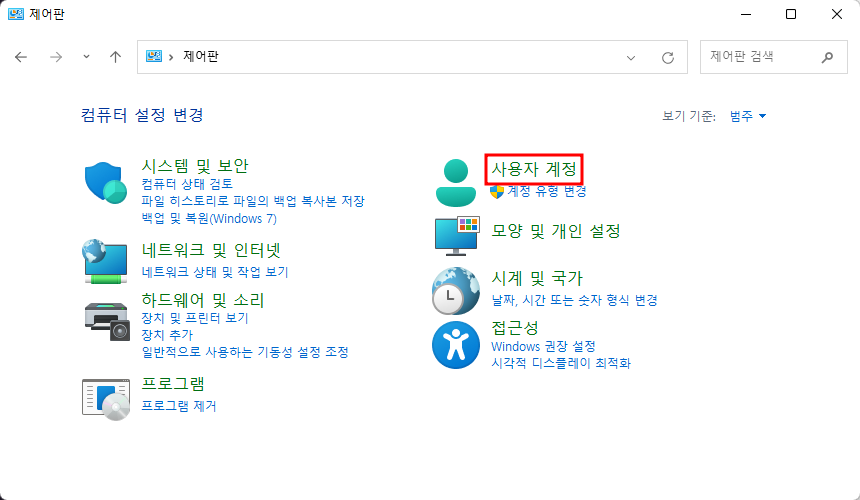
    자격 증명 변경 경로

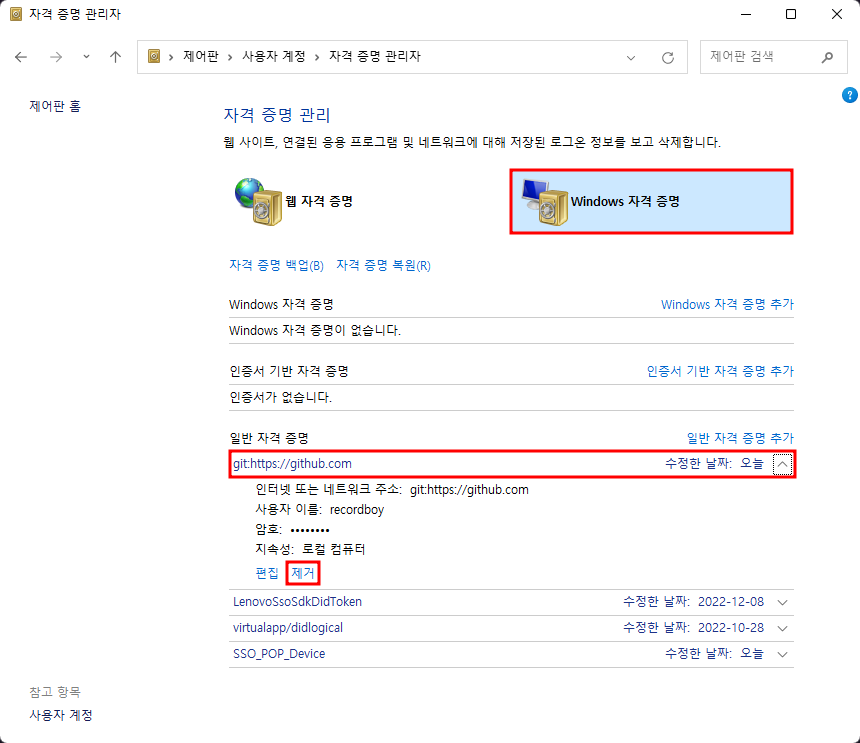
    제어판 > 사용자 계정 > 자격 증명 관리자 > Windows 자격 증명

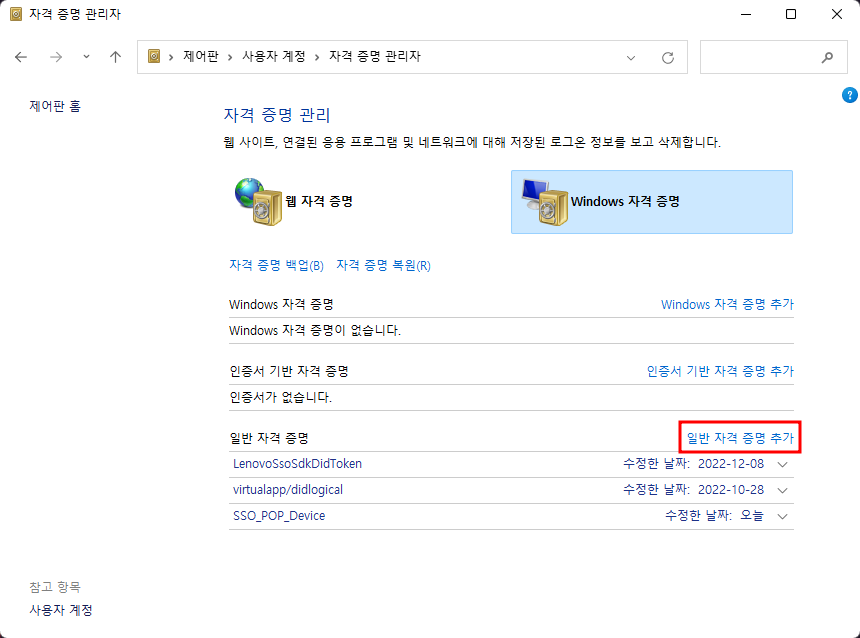
    자격 증명 변경 과정

    1. 제어판 > 사용자 계정

    2. 제어판 > 사용자 계정 > 자격 증명 관리자

    3. 자격 증명 관리자 > Windows 자격 증명 > 일반 자격 증명 > git:https://github.com 제거

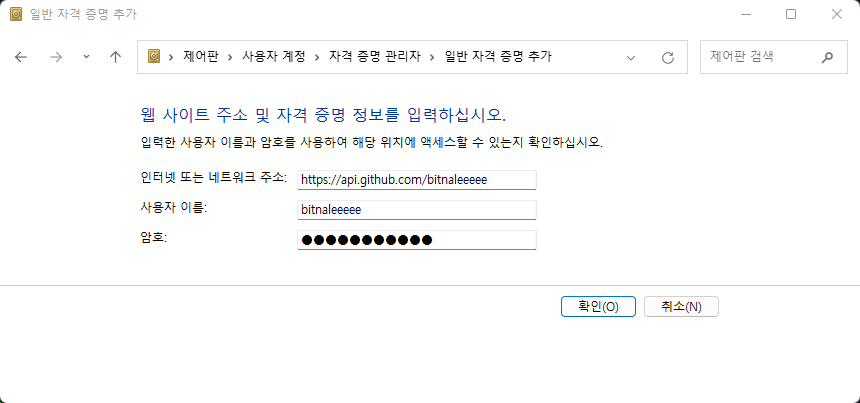
    4. 자격 증명 관리자 > Windows 자격 증명 > 일반 자격 증명 > 일반 자격 증명 추가

    5. 일반 자격 증명 추가 > 정보 입력하고 확인

    1. 인터넷 또는 네트워크 주소: https://api.github.com/변경할 계정
    2. 사용자 이름: 변경할 계정
    3. 암호: 변경할 계정 암호

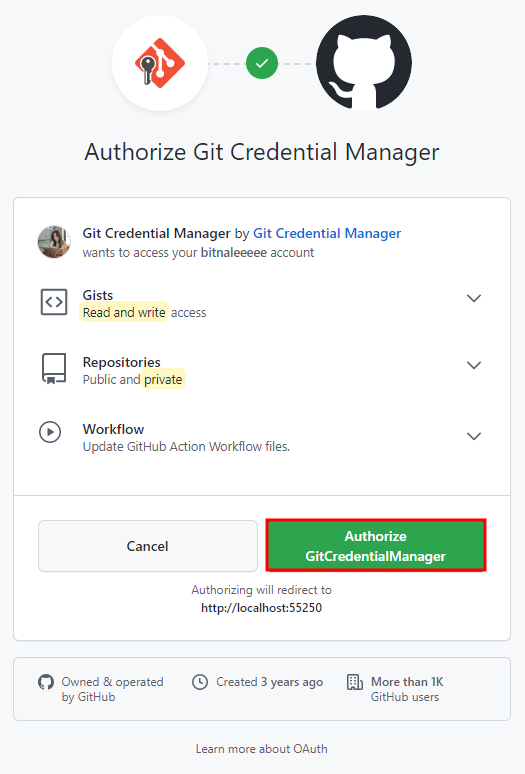
    6. 깃허브 인증 팝업 출력 > Sign in with your browser 클릭

    7. 깃허브 인증 팝업 출력 > Authorize GitCredentialManager 클릭하면 인증 성공

    8. 다시 Git Push 제대로 되는지 확인

    References

    [Git] Git Bash 터미널 계정 변경 방법! (Windows)